【Twitch(ツイッチ)】ってどんなアプリ?特徴・料金・評判をレビュー!配信の始め方も解説!
【Twitch(ツイッチ)】はゲーム配信を見るのも配信するのも楽しめるアプリ!特徴・料金・始め方をまとめてお伝えします!
こんにちは!シールです。
「Twitchってゲーム実況でよく聞くけど、どんなアプリなの?」
「無料で見られるのかな?サブスクやビッツって何だろう?」
そんなふうに気になって、始めようか迷っている方も多いのではないでしょうか。
Twitch(ツイッチ)は、ゲーム実況を中心にしたライブ配信のアプリです。
好きなゲームの配信をリアルタイムで見ながら、チャットで一緒に盛り上がれます!
見るだけでなく、スマホのアプリから自分のゲームを配信することもできるんですよ。
2011年にサービスが始まり、2014年からはAmazonのグループ会社が運営しています。
この記事では、Twitchの特徴と使い方をはじめ、おすすめポイントと気になるところをまとめました。
サブスクやビッツなどの料金の仕組みから評判まで、まとめてチェックしていきましょう!
内容は、2026年10月25日時点の情報をもとに整理しました。
これまでたくさんのゲームやアプリにふれてきた私の目線で、ゲームの配信を楽しむためのポイントを紹介していきますね♪

この記事でわかること
- Twitchの基本情報と、できること
- 配信の見方と、スマホからのゲーム配信の始め方
- おすすめポイントとざんねんポイント
- サブスク・ビッツなどの料金、口コミ・評判、使える年齢



Twitch(ツイッチ)ってどんなアプリ?
| ジャンル | ゲーム実況などのライブ配信を見る・配信するアプリ |
|---|---|
| 運営 | Twitch Interactive, Inc.(Amazonのグループ会社) |
| サービス開始 | 2011年(iPhone版のアプリは2011年10月) |
| 料金 | 基本無料(サブスク・ビッツ・Turboは有料) |
| 対応端末 | iPhone・iPad(iOS/iPadOS 16.4以降)・Android・パソコンのブラウザなど |
| 年齢区分 | App Store:13+/Google Play:12歳以上 |
| 使える年齢 | 13歳以上(成人前は保護者の見守りと同意が必要) |
Twitchは、ゲーム実況を中心に、いろいろなライブ配信を見たり、自分で配信したりできるサービスです。
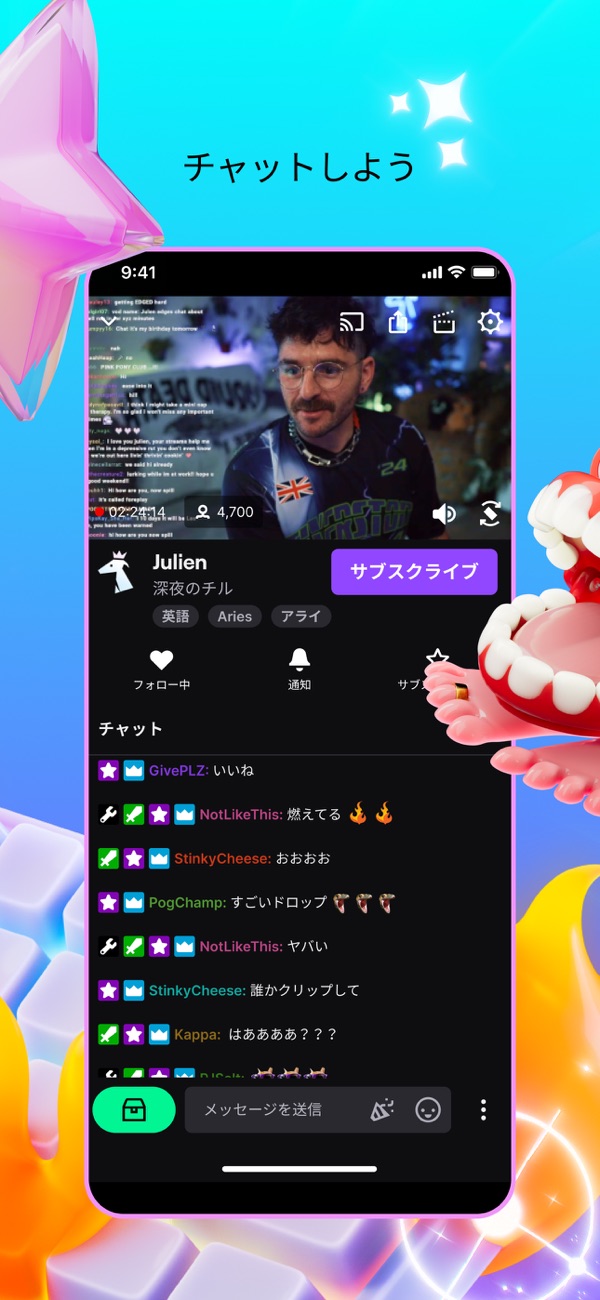
配信の横には、チャット欄があります。
配信者やほかの視聴者とリアルタイムでやり取りできるのが、大きな特徴です!
見ている人の反応がその場で返ってくる——ライブならではの楽しさがありますね。
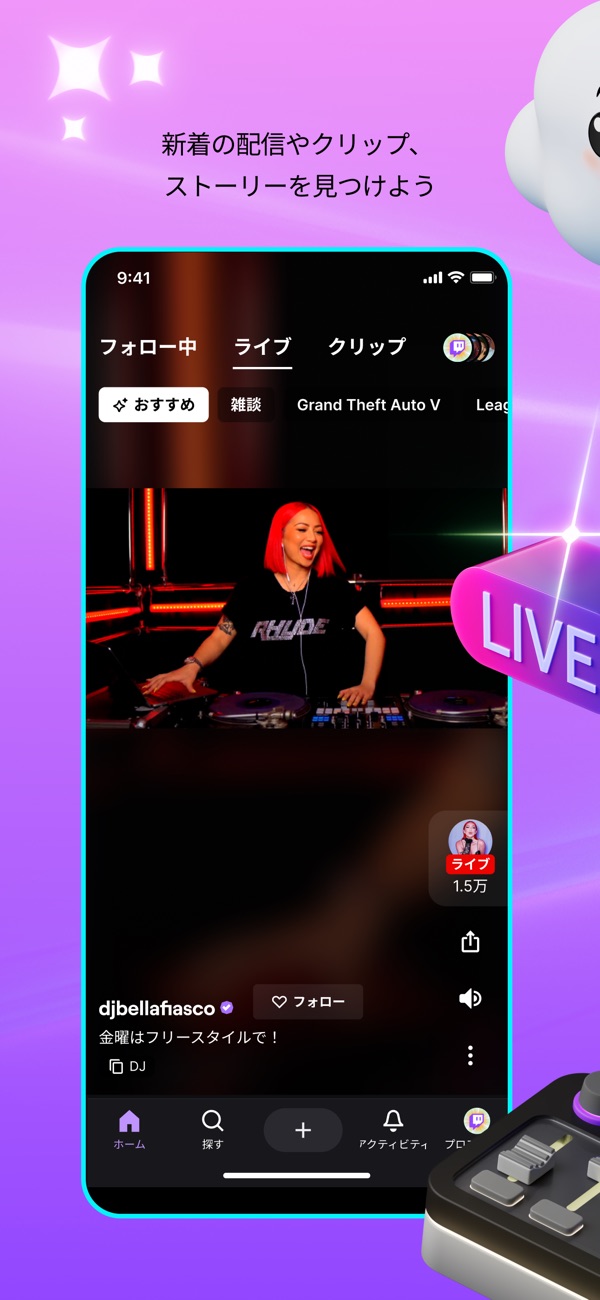
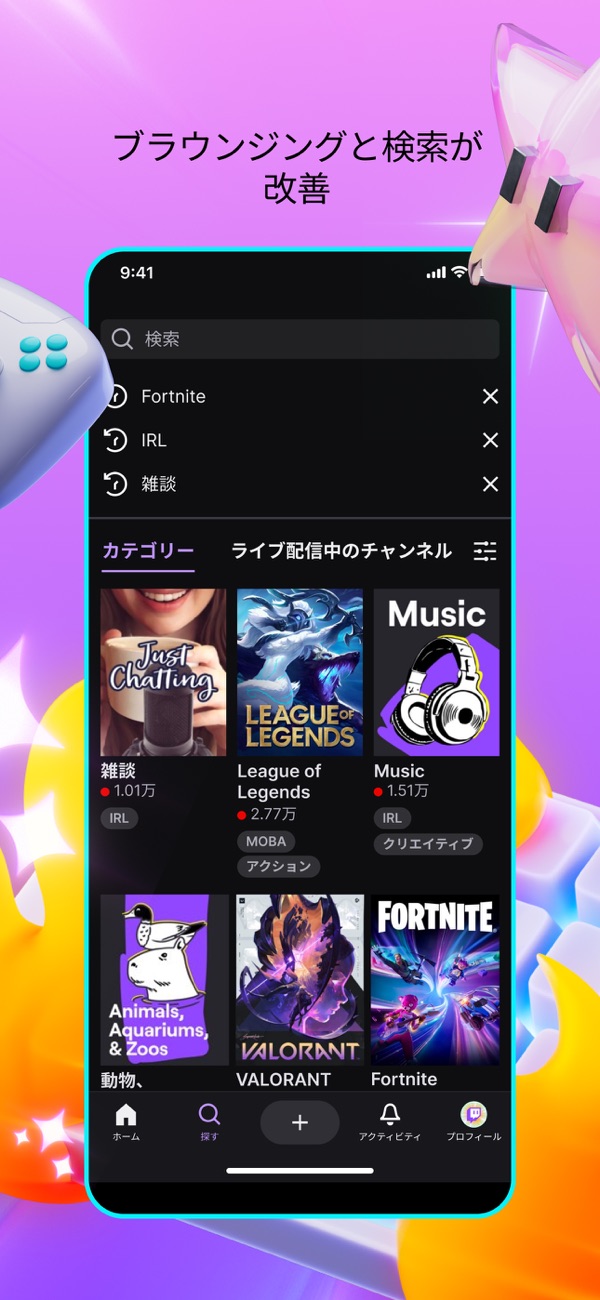
ゲームの配信は、ゲームのタイトルごとのカテゴリーに分かれています。
FPSやアクション、RPGなど、気になるゲームの名前から配信を探せるのが便利なところ!
ゲームのほかにも、雑談や音楽、eスポーツの大会、お絵描きや料理などの配信がそろっています。
盛り上がった場面を切り抜いた「クリップ」や、配信者の近況がわかる「ストーリー」も楽しめますよ。
アプリの画面は日本語に対応しているので、初めてでも迷いにくいはず!
運営しているのは、アメリカのTwitch Interactive, Inc.です。
2014年にAmazonのグループに加わり、今もTwitchの名前のままサービスが続いています。
Twitchの使い方
アカウントを作って、好きな配信者やゲームをフォロー
アプリをダウンロードしたら、まずは「登録」からアカウントを作りましょう。
メールアドレスか電話番号のほか、Google・Apple・Amazonのアカウントでも登録できます!
ユーザー名(4〜25文字)と生年月日を入れ、届いた6桁のコードを入力すれば登録は完了。
アカウントがあると、チャットへの書き込みやフォロー、配信開始の通知が使えるようになります。
なお、ブラウザ(twitch.tv)なら、ログインしなくても公開されている配信を見られますよ。
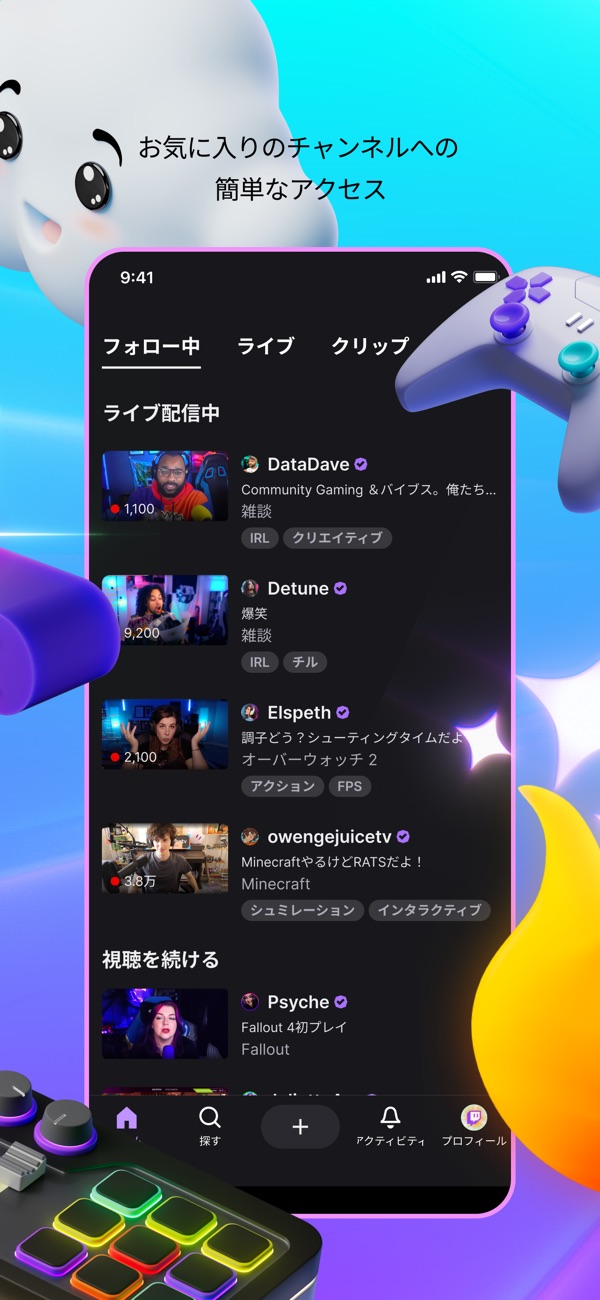
気になる配信者をフォローしておけば、配信が始まったときに通知が届きます♪
ゲームのカテゴリーも、ハートのアイコンでフォロー可能。
好きなゲームをフォローしておくと、そのゲームの配信がおすすめに出やすくなりますよ!
見たいゲームの配信を探す
画面下の「探す」から、カテゴリーやキーワードで配信を探せます。
配信者が付けた「タグ」で絞り込めるのも、便利なところ。
目当ての配信に、ぐっと出会いやすくなりますよ!
カテゴリーのページでは、配信の言語で絞り込むことも可能です。
日本語の配信だけを見たいときに、覚えておくと便利ですね!
スマホからゲームを配信する手順
Twitchは、アプリだけでスマホのゲームをそのまま配信できます!
パソコンや配信用の機材がなくても始められるのは、うれしいポイントですね♪
手順は次のとおりです(2026年10月時点)。
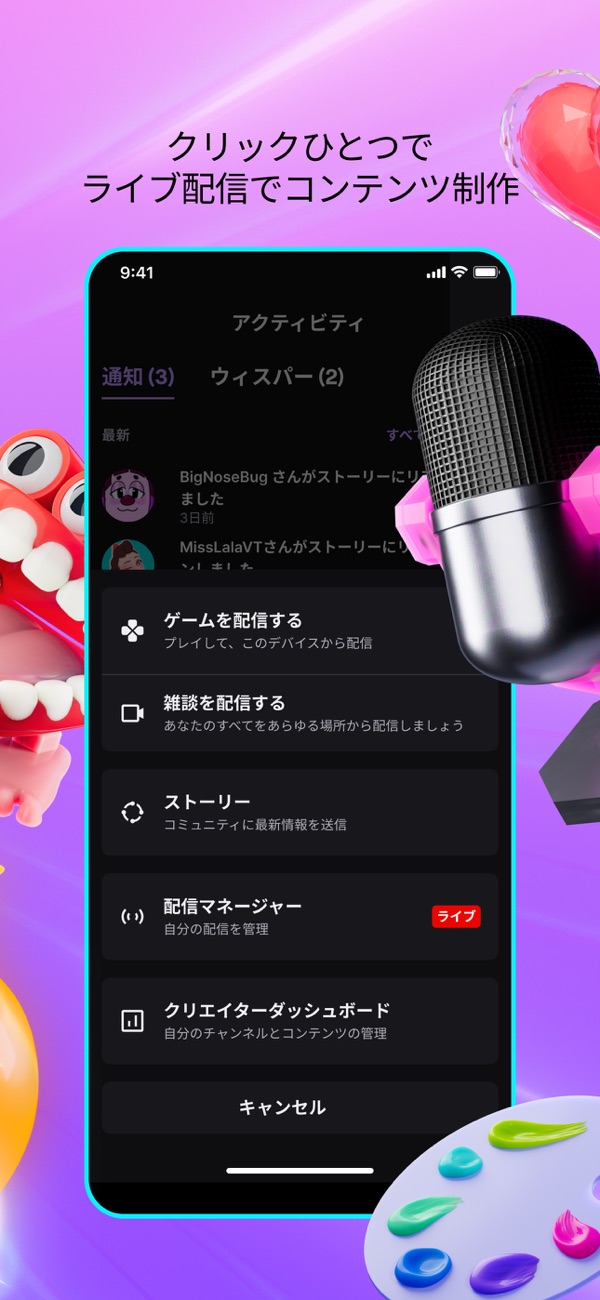
- 画面下の「+」ボタンをタップする
- メニューから「ゲームを配信する」を選ぶ(カメラで配信するときは「雑談を配信する」)
- 配信のタイトルと、配信するゲーム(カテゴリー)を入れる
- iPhoneは赤い「録画」ボタンをタップして、配信したいゲームに切り替える
- Androidは「ゲームを始める」でゲームを開き、配信マネージャーの「配信を始める」をタップする
アプリのバージョンによって、メニューの名前や並びが少し違うこともあります。
初めての配信では、声とゲームの音を届けるためのマイクの許可を求められるので、許可しておきましょう。
配信を終えるときは、配信マネージャーの「配信を終了する」をタップして、自分で止めるのを忘れずに!
配信する前に気をつけたいこと
スマホからの配信では、通知も含めて、画面に表示されるものがすべて配信に映ります。
電話番号や住所などが映らないよう、前もって通知を止めておくと安心。
配信の前に「おやすみモード」などをオンにしておきましょう!
配信中は、パスワードの入力も避けておきたいところ。
通信は、Wi-Fiにつないで配信するのがおすすめです。
ゲームの音と声がきちんと入るよう、Bluetoothや有線のイヤホン・スピーカーははずしておきます。
また、画面がロックされると配信が終わってしまうので、そこも気をつけたいポイントですね。
なお、スマホからの配信では、カメラとゲームの画面を同時に映すことはできません(2026年10月時点)。
配信をあとから見られるように残したいなら、事前の設定も必要です。
ブラウザでクリエイターダッシュボードを開き、「過去の配信を保存」をオンにしておきましょう。
この設定はアプリからは変えられず、オフのままだとスマホからの配信は保存されません。

Twitchのおすすめポイント
おすすめ①:ゲームのタイトルごとに配信が集まっていて、見たい配信を探しやすい
Twitchの配信は、ゲームのタイトルごとのカテゴリーにまとまっています。
同じゲームの配信が、ひとつのページにずらりと並ぶ仕組み。
いろいろな配信者のプレイを見比べられるのが、楽しいところ!
eスポーツのカテゴリーでは、大会のライブ配信や対戦のダイジェストもまとめて追えます。
うまい人のプレイを参考にしたり、にぎやかな実況を楽しんだり——見方は人それぞれですね♪
おすすめ②:チャットとスタンプで、配信者と一緒に盛り上がれる
配信の横のチャット欄では、配信者やほかの視聴者とリアルタイムで話せます。
スタンプでリアクションを送れるので、長い文章を打つのが苦手でも気軽に参加できますね!
さらに、対象のチャンネルを見ていると、そのチャンネルのチャンネルポイントがたまっていきます。
チャンネルをフォローしたときにも、ポイントがもらえるんです!
Raid(配信の終わりに、配信者が視聴者をほかのチャンネルへ送る機能)に参加したときも同じですよ。
ためたポイントは、配信者が用意した特典と交換できるのがうれしいところ!
おすすめ③:配信を見るだけで、ゲームの特典がもらえる「Drops」
Twitchには、「Drops」という仕組みがあります。
対象の配信を決まった時間見ると、ゲームの特典がもらえるんです!
もらえるのは、ゲーム内のアイテムやスキンなど、キャンペーンごとに決められた報酬。
キャンペーン中の配信には「Drops有効」のタグが付くので、ひと目で見分けられます。
報酬を受け取るには、Twitchのアカウントとゲームのアカウントをつないでおきましょう。
好きなゲームの配信を楽しみながら、特典まで手に入る——ゲーム好きにはうれしい仕組みですね!

Twitchのざんねんポイント
ざんねん①:無料で見ると、配信の途中に広告が入る
Twitchは無料で見られるかわりに、配信の途中で動画の広告が流れます。
広告を減らしたいなら、Twitch全体のほとんどの広告が出なくなる有料の「Turbo」という選択肢も。
チャンネルのサブスクで、広告が消えることもあるんです。
配信者が広告なしの特典をオンにしていれば、そのチャンネルでは広告が出なくなりますよ。
ざんねん②:アプリの中で買うと、ブラウザより割高になることがある
アプリの中での支払いは、App StoreやGoogle Playを通ります。
その手数料のぶん、値段が上がることがあるんです。
iPhoneでは、アプリではなくブラウザから買うと、サブスクが25%お得です(2026年10月時点)。
また、iPhoneのアプリからは、Amazonプライム会員の無料のサブスクも使えません。
サブスクやビッツを買うときは、スマホのブラウザから手続きするのがおすすめです!
ざんねん③:過去の配信は、基本7日で見られなくなる
見逃した配信をあとから見られる「過去の配信」は、ずっと残るわけではありません。
保存される期間は配信者によって違い、ふつうは7日間で消えてしまいます。
アフィリエイトの配信者は14日間、パートナーやTurbo・Prime会員の配信者は60日間です(2026年10月時点)。
見たい配信は、早めにチェックしておくのがよさそうですね。

Twitchは無料で使える?料金と課金の仕組み
Twitchは、配信を見るのもチャットするのも、配信するのも無料です!
お金がかかるのは、配信者を応援する「サブスク」「ビッツ」や、広告をなくす「Turbo」を使うときだけ。
主な料金をまとめると、次のとおりです(2026年10月時点)。
| 内容 | 料金(2026年10月時点) |
|---|---|
| チャンネルのサブスク(ティア1・ブラウザで購入) | 月700円 |
| Turbo(ブラウザで購入) | 月1,499円 |
| ビッツ(App Store) | 95ビッツ 300円〜5,550ビッツ 15,000円 |
アプリの中で買うと、ブラウザより高い値段になるので気をつけてくださいね。
サブスク:好きなチャンネルを月額で応援
サブスクは、好きなチャンネルを月額で応援する仕組みです。
そのチャンネル専用のスタンプやバッジが使えるようになります!
配信者が設定していれば、広告なしで見られるのもうれしいところ。
値段はTwitchが地域ごとに決めていて、日本のティア1はブラウザで買うと月700円。
ティア2・ティア3という上のプランもあり、使えるスタンプなどの特典が増えます。
サブスクは毎月自動で更新されるので、やめたいときは解約の手続きが必要です。
ビッツ:チャットで応援する「Cheer」に使う
ビッツ(Bits)は、チャットで配信者を応援する「Cheer(チアー)」に使うアイテムです。
ビッツを使ったメッセージは、アニメーション付きのスタンプで目立つのが特徴!
App Storeでは、いくつかのセットが用意されています。
値段は、95ビッツの300円から5,550ビッツの15,000円まで(2026年10月時点)。
買ったビッツは、法律で決められた場合をのぞいて払い戻しができません。
使う分だけを少しずつ買うようにすると安心ですね。
Turbo:Twitch全体の広告をなくす
Turboは、Twitch全体でほとんどの動画広告やバナー広告が出なくなる月額のプランです。
日本では、ブラウザで買うと月1,499円で、毎月自動で更新されます。
専用のスタンプやチャットバッジ、チャットの名前の色を自由に変えられる特典も付いてきますよ。
Amazonプライム会員は、毎月1つのチャンネルを無料でサブスクできる
Amazonプライム会員やPrime Videoの会員なら、毎月1つのチャンネルを追加料金なしでサブスクできます!
使うには、AmazonのアカウントとTwitchのアカウントをつなぐ(リンクする)のが条件。
このサブスクは自動で更新されないので、続けたいときは毎月そのチャンネルで使い直しましょう。
iPhoneで使うときは、アプリではなくSafariなどのブラウザから手続きするのがポイントです。
サブスクのやめ方
ブラウザで買ったサブスクは、サブスク管理のページ(twitch.tv/subscriptions)から解約できます。
解約したいサブスクの歯車マークから「サブスクを更新しない」を選び、次のページでもう一度選べば完了です。
アプリで買ったサブスクは、アプリのプロフィール画面の「サブスク」から、チャンネルごとに解約できます。
解約しても、サブスクの終了日までは特典を使い続けられるので安心ですね!

Twitchの口コミ・評判
Twitchを使っている人からは、次のような声が見られます。
- 好きな配信者の配信を、リアルタイムで楽しめる
- 自分のコメントが、好きな配信者のチャット欄に流れるのがうれしい
- 視聴者どうしの雰囲気が気さくで、チャットに参加しやすい
- バックグラウンドで再生できて、画質がよく遅延も少ない
- 見逃した配信を、アーカイブで見られる
配信者との距離の近さや、チャットでつながる楽しさが好評です。
ゲームの配信をきっかけに、新しく好きな配信者が見つかるのも魅力ですね!
Twitchはこんな人におすすめ
- ゲーム実況やeスポーツの配信を見るのが好きな人
- 好きな配信者とチャットで一緒に盛り上がりたい人
- スマホだけでゲーム配信を始めたい人
- Amazonプライム会員で、好きな配信者を応援したい人
なかでも、ゲームの配信を見るのが好きな人には、毎日の楽しみが増えるアプリといえます!
Twitchのよくある質問
Twitchを始める前に、気になりやすいことをQ&Aでまとめました。
はい、配信を見る・チャットする・配信するのは無料です。
無料で見るときは、配信の途中に広告が流れます。
お金がかかるのは、サブスク・ビッツ・Turboなど、自分で選んで買うものだけです。
Twitchの利用規約では、使えるのは13歳以上と決められています。
住んでいる地域で決められた年齢が13歳より上なら、その年齢から。
成人になる前は、保護者が見守り、規約に同意している場合にだけ使えます。
ストアの年齢区分は、App Storeが13+、Google Playが12歳以上です(2026年10月時点)。
収益化の設定を済ませると、サブスクやビッツなどの多くの収益化の機能を使えるようになります。
ただし、収益を支払いとして受け取れるのは、アフィリエイトやパートナーになってからです。
アフィリエイトの条件は、30日のうちに次の4つをすべて満たすこと(2026年10月時点)。
- フォロワーが25人以上
- 合計4時間以上配信する
- 4日以上配信する
- 平均の同時視聴者数が3人以上の日が4日以上
登録には、2段階認証の設定が必要です。
13〜17歳は、保護者の同意と見守りのもとで参加できます。
まとめ
Twitchは、ゲーム実況を中心に、ライブ配信を見て・話して・配信できるアプリです。
見るのも配信するのも無料で、スマホひとつで始められます♪
ゲームのタイトルごとに配信を探せて、チャットやスタンプで配信者と一緒に盛り上がれるのが魅力!
- 見る・チャットする・配信するのは無料。無料で見るときは広告が入る
- ゲームのカテゴリーやタグ、言語で、見たい配信を探せる
- スマホのアプリから「+」→「ゲームを配信する」で、ゲーム配信を始められる
- サブスクはブラウザで買うとティア1が月700円。アプリの中で買うと高くなる
- Amazonプライム会員は、毎月1つのチャンネルを追加料金なしでサブスクできる
- 使えるのは13歳以上で、成人前は保護者の見守りと同意が必要(2026年10月時点)
気になった方は、まずは好きなゲームのカテゴリーから、いろいろな配信をのぞいてみてくださいね。
ほかのライブ配信アプリとも見比べたい方は、おすすめをまとめたこちらの記事もどうぞ♪
【2026年最新】ライブ配信アプリのおすすめ10選!顔出しなし・声だけ・アバター・ゲーム配信の違いを比較